
Microsoft Officeは、仕事や学習で欠かせないソフトですが、動作が不安定になったり、ライセンスの問題が発生したりすることがあります。そんなときに役立つのが「再インストール」です。
再インストールの手順は簡単で、Microsoftアカウントにサインインし、インストールページから再インストールを選ぶことで実行できます。
本記事では、Officeを再インストールする理由から手順、注意点、再設定の流れまでをわかりやすく解説します。
再インストール Office の原因
Microsoft Officeの再インストールが必要になる理由には、いくつかのケースがあります。
たとえば
- 不具合やエラー:アプリが起動しない、フリーズする、動作が遅い場合。
- ライセンス認証の問題:正しくライセンスが認証されないとき。
- PCの初期化や買い替え:新しい環境で利用するための再インストール。
Microsoft Officeを再インストール際のトラブル対策
まず、Office 2019を再インストールする際によく発生するトラブルと解決法を紹介します。これらの問題を気にしながら再インストールを行うと誰でも簡単にできるはずです。ぜひ参考にしてください。
1.再インストールでプロダクトキーを入力するエラー
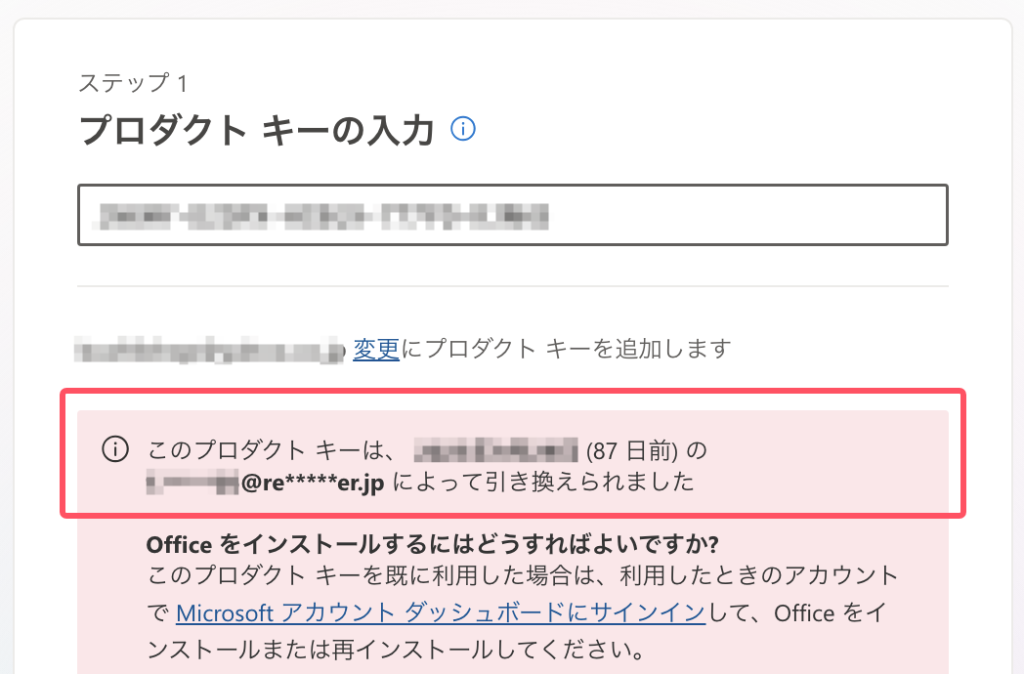

Microsoft Officeを再インストールする際にマイクロソフトアカウントにプロタクトキーを入力すると「このプロダクト キーは、 ******* によって引き換えられました」と表示され再インストールできません。
Microsoft Office を以前と同一のプロダクトキーで再インストールする場合には、プロダクトキーは必要ありません。プロダクトキーが紐づけられているアカウントでMicrosoft Officeのページにサインインしてインストールを行ってください。
2.再インストールできないトラブルが発生した場合
マイクロソフトアカウントでサインインした場合も再インストールできない。この時、以下の2つの手順で解決を試してみてください。
1.Microsoft Officeの再インストールでエラーが発生して停止してしまったとき、1度キャンセルしてPCの再起動を試してみてください。他に色々なアプリが立ち上がっていて、インストールを阻害している可能性もあります。
2.以前のOffice(永続ライセンス版/サブスクリプション版)が完全に削除されていない可能性があり、何らかの機能データ等が残っていて、インストールを阻害している可能性がありますので、Eazy Fixなどを利用して完全に前のOfficeを削除してください。
3.どうやって Office をアンインストールするか
再インストール前に古いOfficeを完全に削除します。
- Windowsの場合:
- 「設定」→「アプリ」→「アプリと機能」からOfficeを選び、アンインストールを実行。
- Macの場合:
- Finderで「アプリケーション」フォルダを開き、Office(Word、Excel、PowerPointなど)アプリをゴミ箱に移動。
-
Office をアンインストールした後も、ライセンス情報が残ってしまうことがあります。
その場合は、Office のライセンス情報をあらためて削除する必要があります。
- 公式ツールの利用:完全削除が難しい場合、Microsoft提供のアンインストールサポートツールを使用。
Office再インストールの準備
再インストールをスムーズに進めるには、事前準備が大切です。
Microsoft Officeの場合は、Microsoftアカウントでライセンスが管理されていますので、アカウント情報も確認しておくとスムーズです。
- Microsoftアカウント情報を確認:購入時に使用したアカウントが必要です。
- 重要なデータをバックアップ:OutlookのメールデータやWordのテンプレートなど。
どうやって Office を再インストールするか
Microsoft 365のサブスクリプション版の場合、公式サイトにアクセスしてMicrosoftアカウントにログインし、ダウンロードリンクから再インストールできます。
一方、永続版Office(例えばOffice2024/2021/2019)の場合も、最初にセットアップしたMicrosoftアカウントを使用して再インストールが可能です。
具体的な手順は以下の通りです:
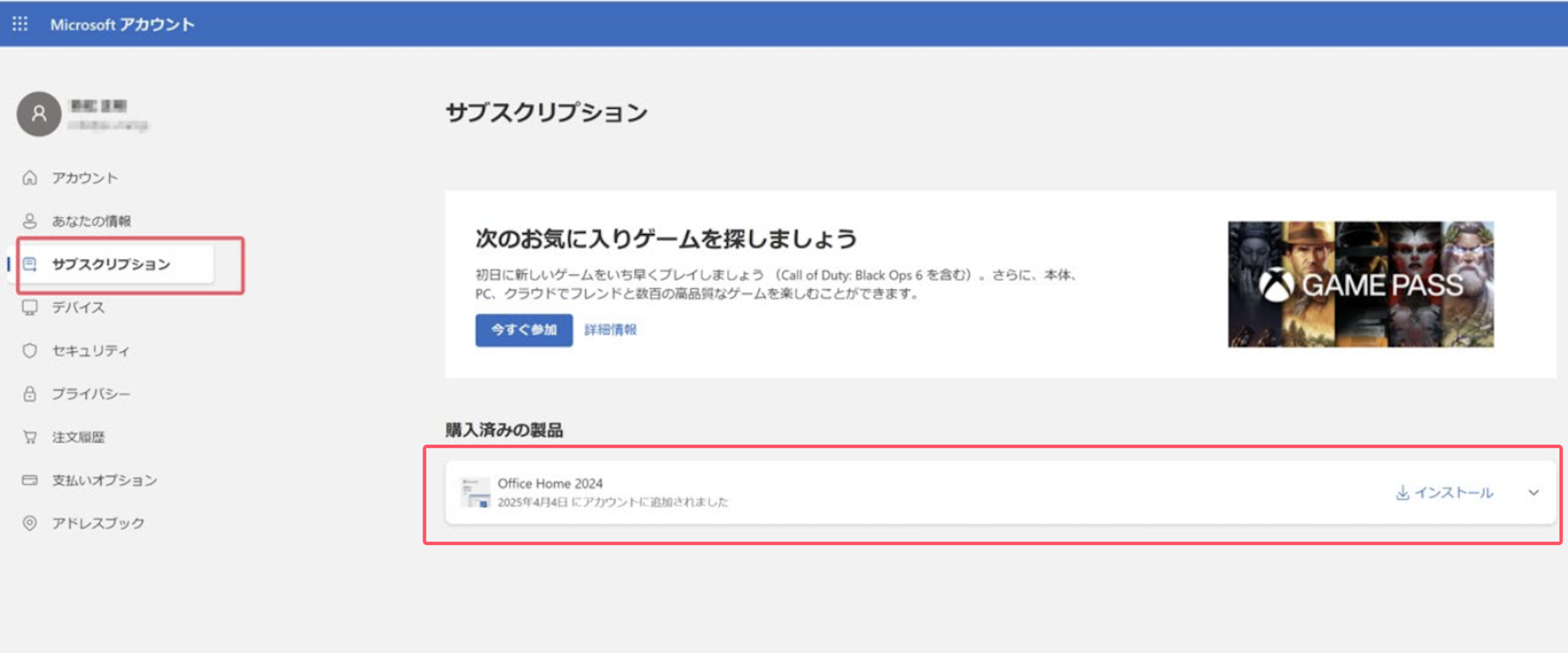
インストールするには、Microsoftアカウントに「Officeと紐付いているアカウント」でサインインし、「サブスクリプション」をクリックします。
「購入済みの製品」に表示されている、再インストールしたいOfficeの「インストール」をクリックします。
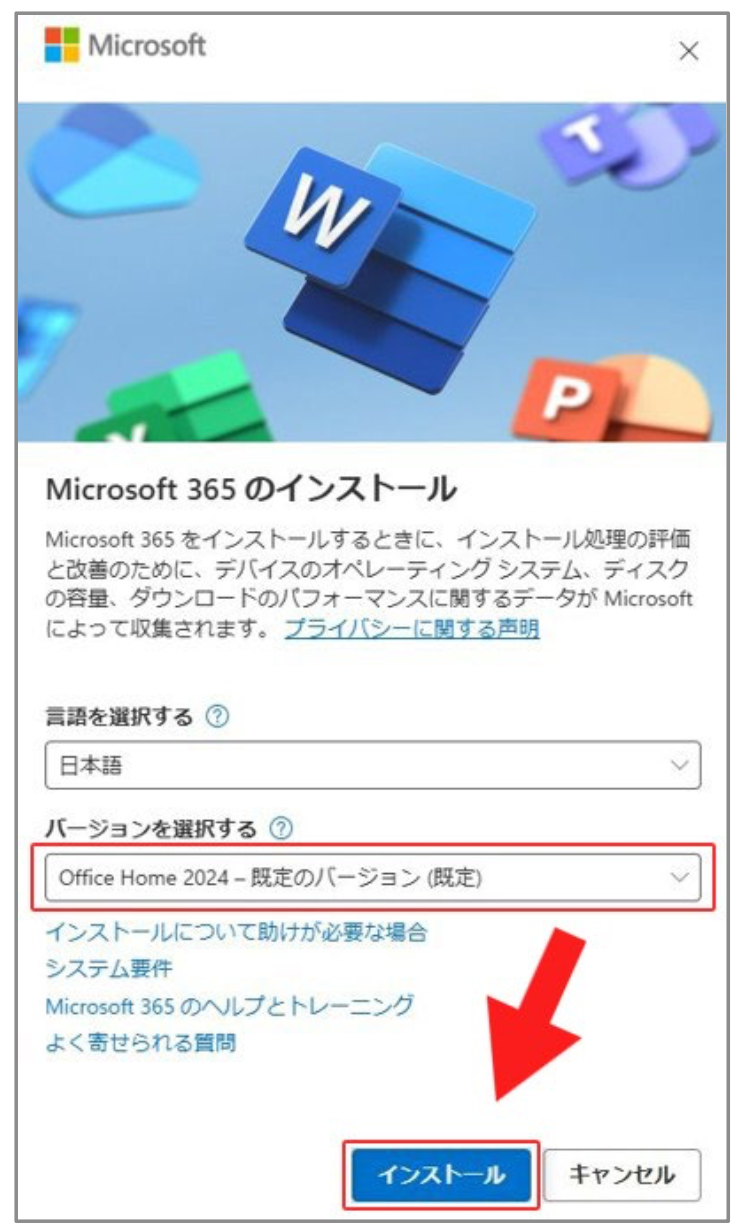
言語とバージョンを選択して「インストール」をクリックします。
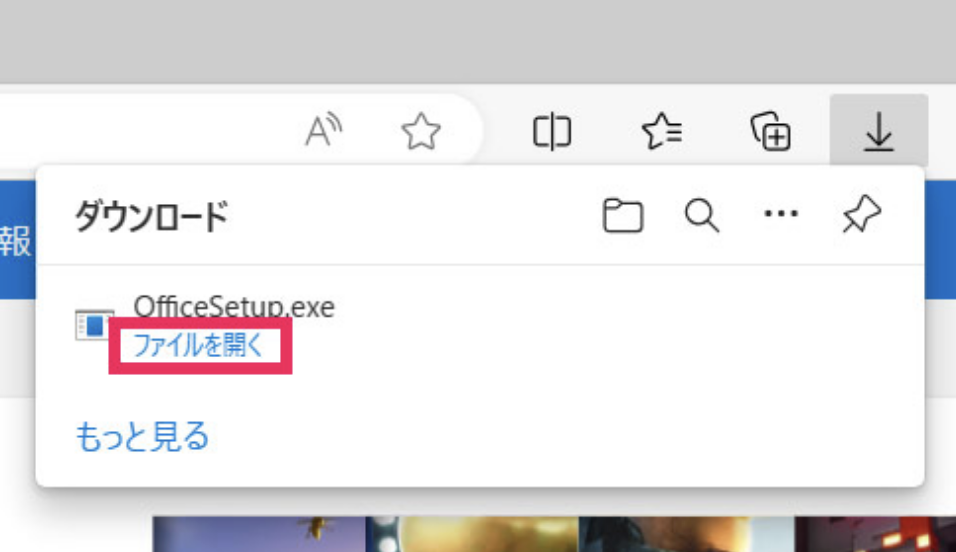
Edgeの場合、ダウンロードが完了したら「OfficeSetup.exe」の「ファイルを開く」をクリックします。
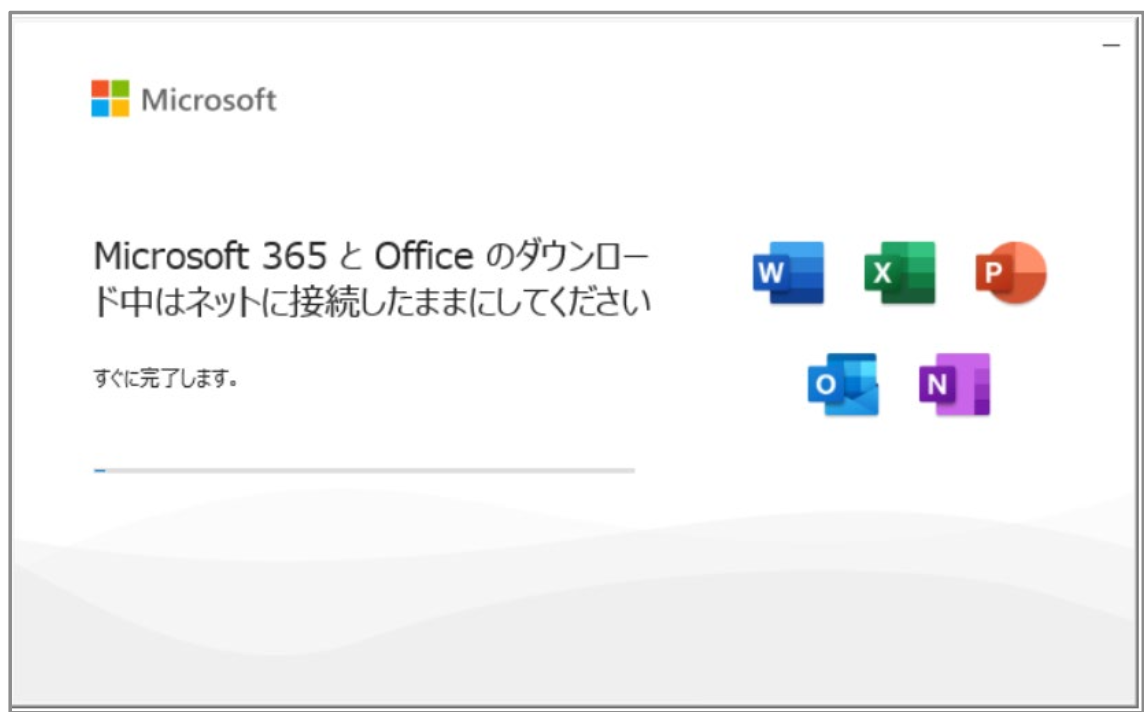
すると以下のような画面になり、インストールが開始されます。
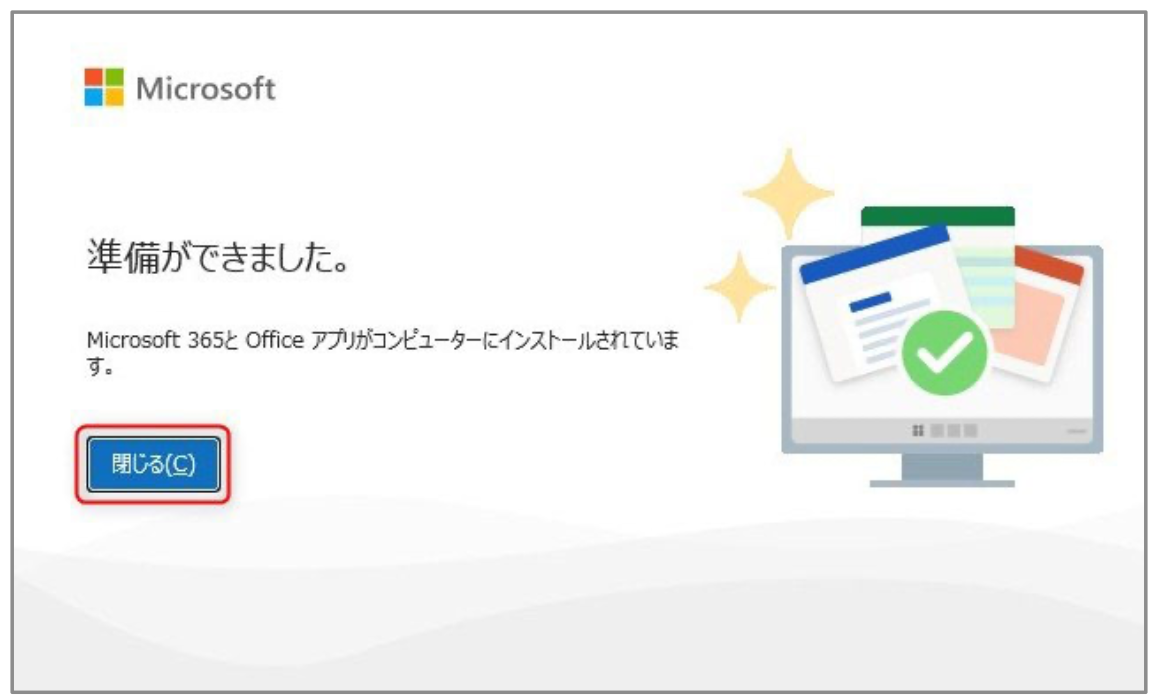
「準備ができました」と表示されたら「閉じる」をクリックします。これでOfficeの再インストールは完了です。

インストールが完了するまではやや時間がかかります。私の場合は10分ほどかかりました。

再インストール注意事項
再インストール時にエラーが発生することがありますが、その多くはインターネット接続やライセンス認証の問題です。
再インストールする際は、インターネットが安定していることを確認してください。また、エラーメッセージが表示された場合は、その内容を検索して具体的な対処法を見つけることが大切です。
- ライセンス認証に失敗する → Microsoftアカウントの資格情報を再確認し、正しいアカウントでサインインしていることを確認する。
- 途中でエラーが出る → インターネット接続やウイルス対策ソフトを一時的に確認。
- システムの日時設定が正確であるか確認する(不正確な日時設定はライセンス認証に影響を与えることがあります)。
Office 初期設定とアクティベーション
インストール後、Officeを初めて起動すると初期設定が始まります。
- Microsoftアカウントでサインインし、ライセンス認証を完了。
- 必要に応じてOneDriveやOutlookとの連携を設定。
概括
以上、Officeの再インストールについて紹介しました。
Officeの再インストールは、不具合の解消や新しいPCでの利用を可能にするために重要な手順です。
Microsoft Officeの再インストールは、一見複雑に感じますが、手順を理解していれば難しくありません。事前にアカウント情報やデータを準備し、正しい方法でアンインストール・再インストールを行うことで、スムーズに作業を進められます。再インストール後は必ず更新を確認し、安心して最新のOffice環境を使いましょう。