
Office 2021 for Macは、Microsoftアカウントにサインインして「インストール」をクリックするだけで、簡単にダウンロード・インストールできます。
購入済みのOfficeは、Microsoftアカウントとプロダクトキーで自動的に認証されるため、面倒な手順は必要ありません。公式サイトにサインインするだけで、すぐに最新のセットアップファイルをダウンロードできる仕組みになっています。
次の手順で Office Mac 2021をダウンロードしてインストール します。
STEP 1. Microsoft アカウントをサインインする
Office Mac 2021をインストールするには、マイクロソフトアカウントが必要です。アカウントとパスワードを入力します。(マイクロソフトアカウントをお持ちでない方は新規作成する必要があります。 )
2 台目の PC にインストールを行う場合は、再度プロダクト キーを入力いただく必要はありません。
Microsoft アカウントでサインインをし、 1 台目と同様に、マイアカウントページよりインストールを行ってください。
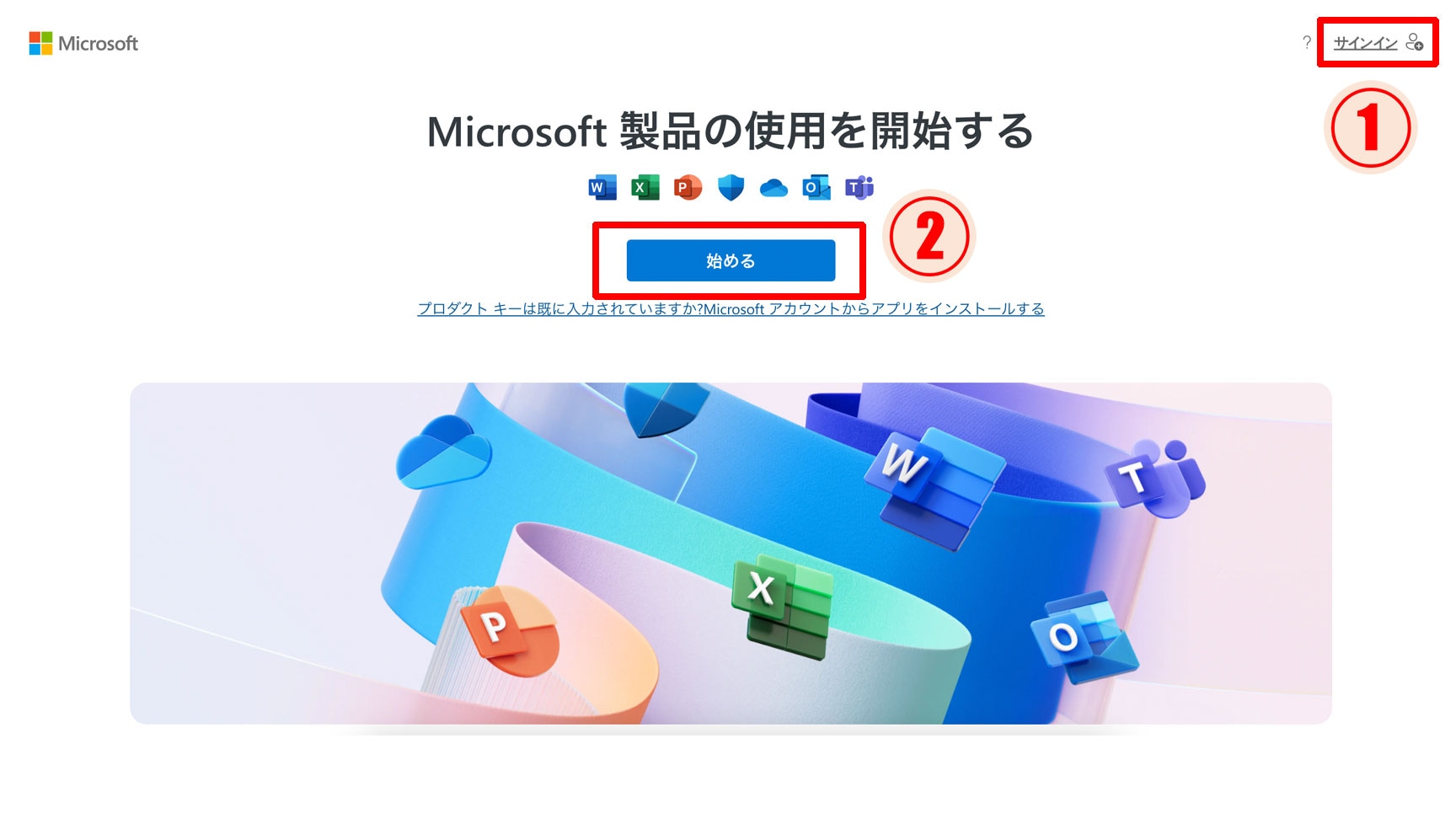
【始める】ボタンを押しましょう。
STEP 2. Officeプロダクトキーの入力 する
25英数字で構成したOffice 2021 の初インストール用の【プロダクトキー】を入力し、【次へ】ボタンを押しましょう。

Office Home & Business 2021 for Mac製品を確認し、【利用】ボタンを押します。

STEP 3. ダウンロードとインストール
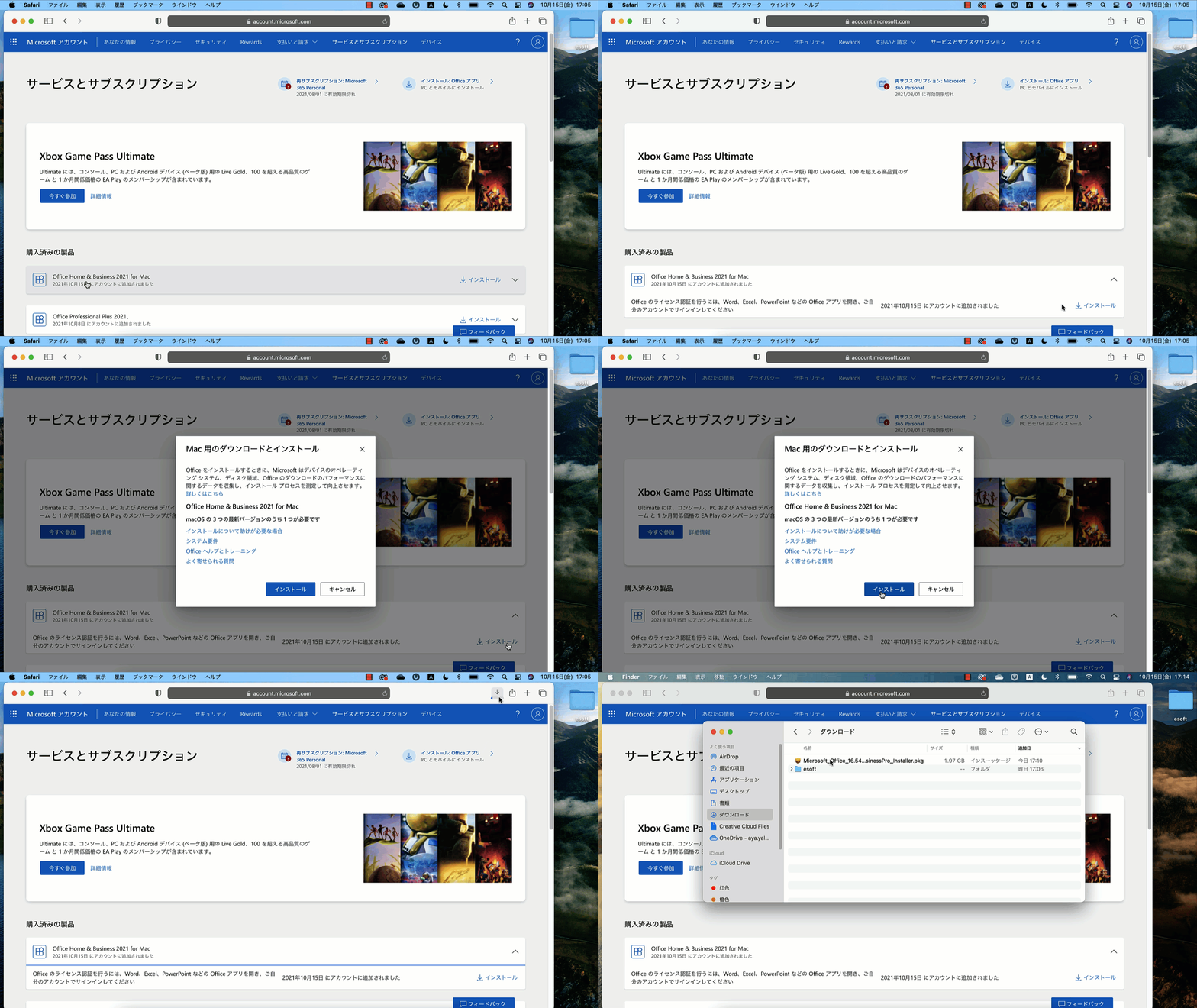
マイクロソフトアカウントの「サブスクリプション」をクリックするとMicrosoft Office Home and Business 2021 for Macがセットアップされています。
[インストール]をクリックするとOffice 展開ツールのダウンロードが開始されます。
STEP 4. Office をインストールする
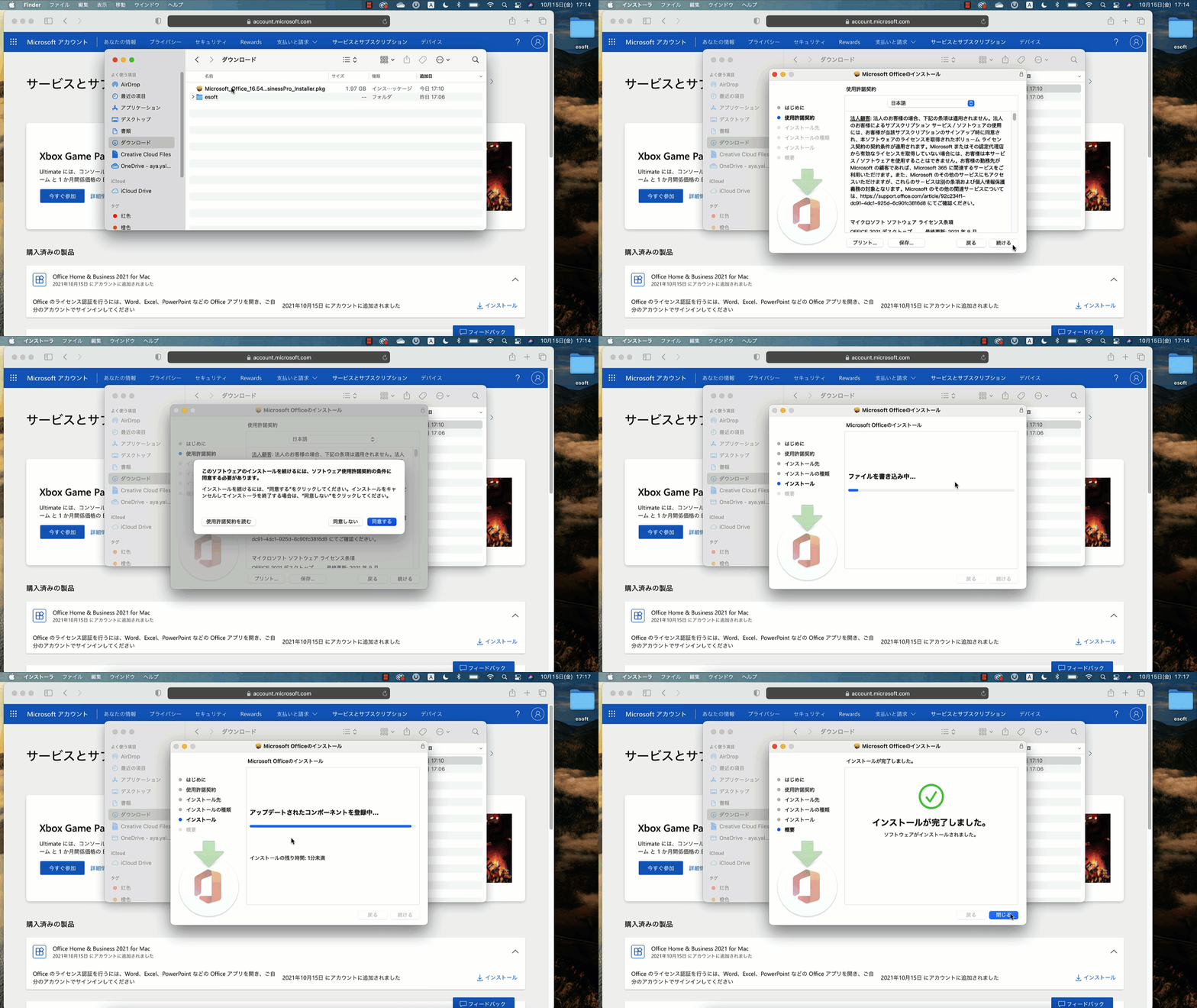
ダウンロードが完了したら検索を開き、[ダウンロード] に移動して Microsoft_Office_16.xxxxx_Installer.pkg をダブルクリックします (名前は多少異なることがあります)。
最初のインストール画面で、[続行する] を選んで、インストール プロセスを開始する。
ソフトウェア使用許諾契約を確認してから [続ける] をクリックしてください。
ソフトウェア使用許諾契約の条件に同意できる場合は [同意する] を選びましょう。
Office をインストールする方法を選択し、[続行] をクリックする。
ディスク領域の要件を確認するか、インストール場所を変更し、[インストール]をクリックします。
インストールが完了したら [閉じる] をクリックしてください。
このように、Office 2021 for Mac は公式サイトからスムーズに導入できるため、初心者でも安心してインストールできます。
以上で、MacへのOfficeのインストールは完了です。インストール後は アプリケーションフォルダ にWord、Excel、PowerPointなどが追加されているので、起動してMicrosoftアカウントでサインインすれば利用を開始できます。
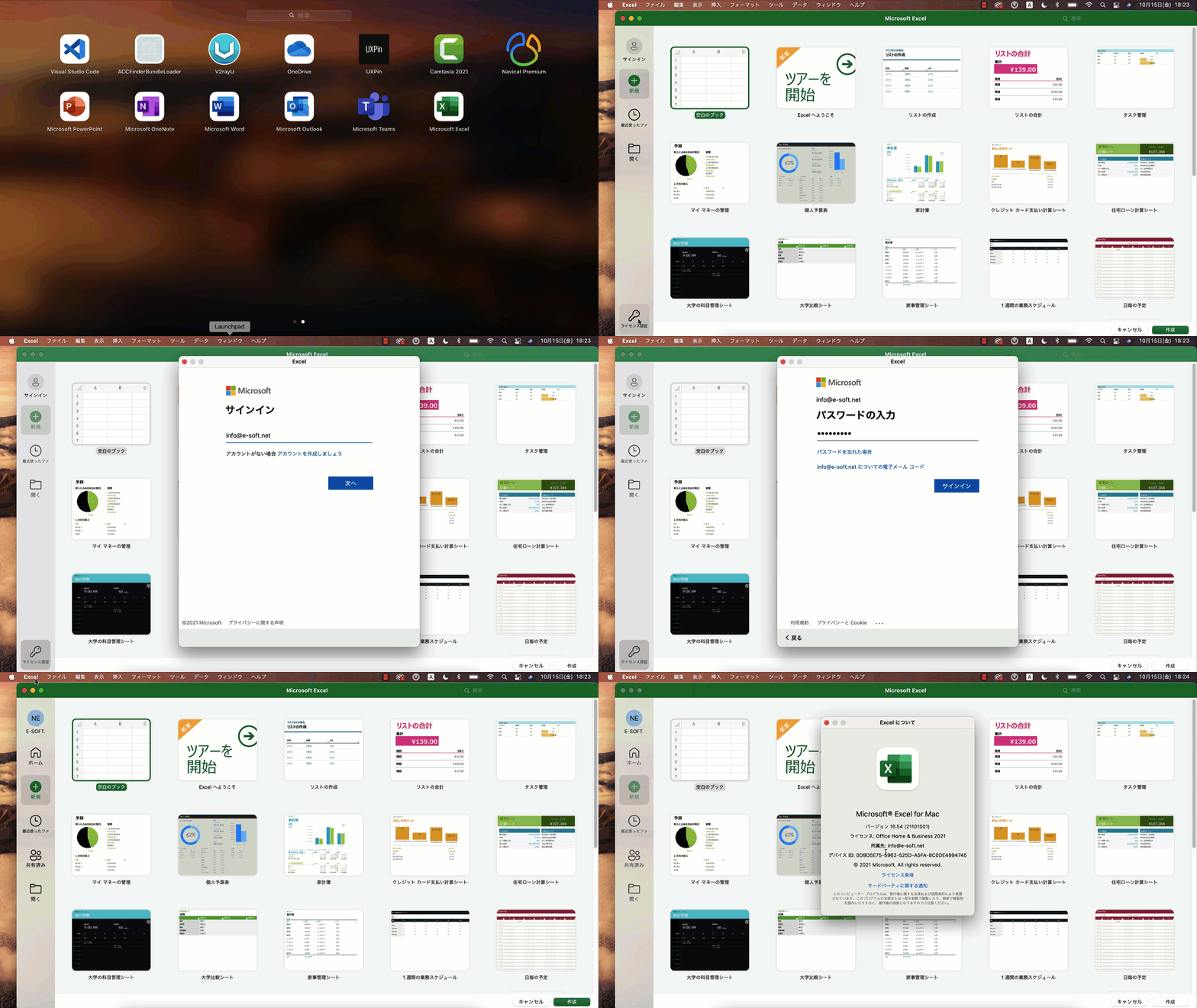
STEP 5. Microsoft Office Home and Business 2021 for Macをライセンス認証する
Excel、wordなどを開いてマイクロソフトアカウントでサインインすることで、ライセンス認証が完了します。
このときに使用するマイクロソフトアカウントは、必ずプロダクトキーをセットアップしたアカウントを入力してください。
最後に、Office and 2021 for Macのインストールと認証完了を確認します。こちらはExcelで試してみました。メニューの Excelを開いて、バージョン情報順にクリックすると認証された製品名が表示されます。
まとめ
Office Mac 2021のインストールは、Microsoft公式サイトから簡単にダウンロードでき、インストール後はMicrosoftアカウントによってライセンス認証が行えます。 インストール後には、初期設定やクラウドストレージの設定も必要ですが、これによりスムーズに利用を開始できます。